<?xml version="1.0" encoding="utf-8"?><feed xmlns="http://www.w3.org/2005/Atom" xml:lang="ja_JP"><generator uri="https://jekyllrb.com/" version="3.10.0">Jekyll</generator><link href="https://blendacore.com/blog/feed.xml" rel="self" type="application/atom+xml" /><link href="https://blendacore.com/" rel="alternate" type="text/html" hreflang="ja_JP" /><updated>2026-10-14T21:44:23+09:00</updated><id>https://blendacore.com/blog/feed.xml</id><title type="html">Blenda Core</title><subtitle>Blender専門の3DCG制作スタジオ Blenda Core のブログ。Blender・Unreal Engine・Mayaなど3DCG制作の技術情報と、企業の3DCG活用のヒントを発信しています。</subtitle><author><name>星野 昇平</name></author><entry><title type="html">BlenderMCP解説</title><link href="https://blendacore.com/blog/2026/10/14/blender-mcp/" rel="alternate" type="text/html" title="BlenderMCP解説" /><published>2026-10-14T01:27:00+09:00</published><updated>2026-10-14T01:27:00+09:00</updated><id>https://blendacore.com/blog/2026/10/14/blender-mcp</id><content type="html" xml:base="https://blendacore.com/blog/2026/10/14/blender-mcp/"><![CDATA[]]></content><author><name>星野 昇平</name></author><category term="BlenderMCP" /><summary type="html"><![CDATA[blenderMCPの種類や導入方法を詳しく解説。]]></summary></entry><entry><title type="html">Blenderは商用案件で使って大丈夫？GPLライセンスと制作物の権利をわかりやすく解説</title><link href="https://blendacore.com/blog/2026/09/25/blender-commercial-license-gpl/" rel="alternate" type="text/html" title="Blenderは商用案件で使って大丈夫？GPLライセンスと制作物の権利をわかりやすく解説" /><published>2026-09-25T21:00:00+09:00</published><updated>2026-09-25T21:00:00+09:00</updated><id>https://blendacore.com/blog/2026/09/25/blender-commercial-license-gpl</id><content type="html" xml:base="https://blendacore.com/blog/2026/09/25/blender-commercial-license-gpl/"><![CDATA[<p>「Blenderは無料のソフトだけど、仕事で使っても本当に問題ないの？」</p>

<p>「Blenderで作ってもらった3Dモデルを、自社の商品やサービスに使っていいの？」</p>

<p>3DCG制作の発注を検討している企業の担当者様から、こうしたご質問をいただくことがあります。有料ソフトが当たり前だった業界の感覚からすると、「無料＝何か制限があるのでは」と感じるのは自然なことです。</p>

<p>結論からお伝えすると、<strong>Blenderは商用案件で問題なく使えるソフトウェア</strong>です。この記事では、その根拠となるライセンス（GPL）の考え方と、発注者として押さえておきたいポイントを、専門知識がない方にもわかるように整理します。</p>

<p>この記事でわかること：</p>

<ul>
  <li>Blenderが無料で、しかも商用利用できる理由</li>
  <li>Blenderで作った3Dモデル・画像・映像の権利は誰のものか</li>
  <li>注意が必要な、ごく一部のケース</li>
  <li>発注時に確認しておくと安心なこと</li>
</ul>

<h2 id="blenderはなぜ無料なのか">Blenderはなぜ無料なのか</h2>

<p>Blenderは、オランダに拠点を置く非営利団体「Blender Foundation」が中心となって開発している、オープンソースの3DCGソフトウェアです。開発資金は、企業や個人からの寄付・支援によって支えられています。</p>

<p>「オープンソース」とは、ソフトウェアの設計図にあたるソースコードが公開されていて、誰でも自由に使ったり、改良したりできる仕組みのことです。Blenderは、このオープンソースのライセンスとして <strong>GNU GPL（General Public License）</strong> を採用しています。</p>

<p>無料なのは「体験版だから」「機能が制限されているから」ではありません。<strong>最初から誰でも自由に使えることを前提に作られているソフト</strong>だからです。実際に、モデリング・アニメーション・レンダリング・映像編集まで、有料ソフトと同じ領域を1本でカバーしています。</p>

<p>公式サイト：<a href="https://www.blender.org/">https://www.blender.org/</a></p>

<h2 id="gplライセンスが定めているのはソフトそのもののルール">GPLライセンスが定めているのは「ソフトそのもの」のルール</h2>

<p>GPLという言葉を聞くと、「何か制約が多そう」という印象を持たれるかもしれません。ここで大事なのは、<strong>GPLはBlenderというソフトウェア（プログラム）自体の扱いを定めたルール</strong>だという点です。</p>

<p>GPLが主に定めているのは、次のようなことです。</p>

<ul>
  <li>誰でも、どんな目的でもソフトを使ってよい（商用・個人・教育を問わない）</li>
  <li>ソフトを配布したり改良したりしてもよい</li>
  <li>ただし、改良したソフトを配布する場合は、そのソースコードも同じGPLで公開すること</li>
</ul>

<p>つまり、GPLの「条件」がかかってくるのは、Blenderのプログラムを改造して配布するような場面です。<strong>Blenderを道具として使い、3Dモデルや映像を作るだけであれば、GPLの条件が制作物に及ぶことはありません。</strong></p>

<h2 id="blenderで作った制作物の権利は作った人と契約に帰属する">Blenderで作った制作物の権利は、作った人（と契約）に帰属する</h2>

<p>Blender Foundationは公式のライセンス説明の中で、Blenderで作成した作品（画像、映像、3Dモデル、ゲーム用データなど）はそれを作った人のものであり、商用を含むあらゆる目的に自由に使える、という趣旨を明示しています。</p>

<p>これは、ワープロソフトで書いた文章の権利がソフトメーカーではなく書いた人にあるのと同じ考え方です。</p>

<table>
  <thead>
    <tr>
      <th>項目</th>
      <th>Blenderの場合</th>
    </tr>
  </thead>
  <tbody>
    <tr>
      <td>ソフトの利用料</td>
      <td>無料（台数・人数の制限なし）</td>
    </tr>
    <tr>
      <td>商用利用</td>
      <td>可能</td>
    </tr>
    <tr>
      <td>制作物（モデル・画像・映像）の権利</td>
      <td>作成者に帰属（外注の場合は契約で決める）</td>
    </tr>
    <tr>
      <td>制作物にGPLがかかるか</td>
      <td>かからない</td>
    </tr>
  </tbody>
</table>

<p>外注で制作する場合、制作物の著作権やデータの利用範囲をどうするかは、<strong>Blenderのライセンスではなく、発注者と制作会社の契約で決まります</strong>。この点は、MayaやCinema 4Dなど他のソフトで制作する場合とまったく同じです。</p>

<h2 id="注意が必要なのはプログラムを配布するケース">注意が必要なのは「プログラム」を配布するケース</h2>

<p>ほとんどの案件では気にする必要はありませんが、念のため注意が必要なケースも紹介しておきます。</p>

<h3 id="blenderのアドオン拡張機能を配布販売する場合">Blenderのアドオン（拡張機能）を配布・販売する場合</h3>

<p>Blenderは、Python（プログラミング言語）で機能を追加する「アドオン」を作ることができます。Blender Foundationの説明では、アドオンなどのスクリプトを公開・販売する場合、そのスクリプトはGPLに準拠したライセンスで提供する必要があるとされています。販売すること自体は可能ですが、購入者もGPLのもとでスクリプトを受け取る、という扱いになります。</p>

<p>ただし、これは<strong>プログラムのコード部分</strong>の話です。社内向けに作ったツールを社外に配布しないのであれば、通常は問題になりません。</p>

<h3 id="blender本体を改造して配布する場合">Blender本体を改造して配布する場合</h3>

<p>Blenderのソースコードを改造し、それを社外に配布する場合は、改造部分を含めてGPLでソースコードを公開する必要があります。とはいえ、これは一般的な3DCG制作の発注ではまず発生しないケースです。</p>

<h3 id="素材やアドオン自体のライセンスは別">素材やアドオン自体のライセンスは別</h3>

<p>もう一つ見落としがちなのが、<strong>Blenderとは別に使う素材やアドオンのライセンス</strong>です。例えば、ネット上で配布されている3Dモデル、テクスチャ、HDRI（背景用の画像）などには、それぞれ独自の利用条件があります。「商用利用不可」「クレジット表記が必要」といった条件が付いているものもあります。</p>

<p>これはBlenderに限った話ではなく、どのソフトで制作する場合でも同じです。信頼できる制作会社であれば、使用する素材のライセンスを確認したうえで制作を進めます。</p>

<h2 id="発注者にとってのメリットデータを自分で開ける">発注者にとってのメリット：データを「自分で開ける」</h2>

<p>Blenderで制作することには、発注者側にも実務的なメリットがあります。</p>

<ul>
  <li><strong>確認のためだけに高額なソフトを買う必要がない</strong>：納品されたデータを、無料のBlenderでそのまま開いて確認できます。</li>
  <li><strong>人数が増えてもコストが増えない</strong>：担当者やチームメンバーが何人いても、ライセンス費用はかかりません。</li>
  <li><strong>納品後も長く使える</strong>：将来ソフトの契約が切れてデータが開けなくなる、という心配がありません。</li>
</ul>

<p>有料ソフトで制作されたデータの場合、納品物を確認するためだけに同じソフトのライセンスが必要になることもあります。Blenderなら、その負担がありません。</p>

<h2 id="発注時に確認しておくと安心なこと">発注時に確認しておくと安心なこと</h2>

<p>Blenderのライセンス自体に不安がないとわかったうえで、実際の発注では次の点を契約や打ち合わせで確認しておくと安心です。</p>

<ol>
  <li><strong>納品物の著作権の扱い</strong>：譲渡されるのか、利用許諾なのか</li>
  <li><strong>利用範囲</strong>：Web、広告、ゲーム、印刷物など、どの用途で使うか</li>
  <li><strong>納品形式</strong>：.blendファイル（Blenderの元データ）も納品に含むか、FBX・glTFなどの汎用形式か</li>
  <li><strong>第三者素材の使用有無</strong>：使用する場合、そのライセンス条件</li>
  <li><strong>修正・二次利用の条件</strong>：納品後に社内で改変してよいか</li>
</ol>

<p>特に3の「元データを納品に含めるか」は、後から社内で修正したい場合に大きく影響します。事前に決めておくことをおすすめします。</p>

<h2 id="まとめ">まとめ</h2>

<ul>
  <li>Blenderは、非営利団体が開発するオープンソースの3DCGソフトで、商用利用に制限はありません。</li>
  <li>GPLはBlenderというプログラム自体のルールであり、Blenderで作った3Dモデル・画像・映像にはかかりません。</li>
  <li>制作物の権利は作成者に帰属し、外注の場合は発注者と制作会社の契約で決まります（他のソフトと同じです）。</li>
  <li>注意が必要なのは、アドオンやBlender本体などの「プログラム」を配布する場合と、別途使用する素材のライセンスです。</li>
  <li>無料のBlenderで納品データを確認できるのは、発注者にとっても大きなメリットです。</li>
</ul>

<p>Blenda Coreでは、Blenderを使った3DCG制作はもちろん、「そもそも何をどう発注すればいいかわからない」という段階からのご相談も承っています。お気軽にお問い合わせください。</p>]]></content><author><name>星野 昇平</name></author><category term="Blender" /><category term="ライセンス" /><category term="商用利用" /><category term="外注" /><summary type="html"><![CDATA[無料のBlenderで作った3DCGは商用利用できるのか。GPLライセンスの意味、制作物の権利の扱い、企業が安心してBlender制作を発注できる理由を、発注担当者向けにわかりやすく解説します。]]></summary><media:thumbnail xmlns:media="http://search.yahoo.com/mrss/" url="https://blendacore.com/assets/blog/blender_logo_socket_lite.png" /><media:content medium="image" url="https://blendacore.com/assets/blog/blender_logo_socket_lite.png" xmlns:media="http://search.yahoo.com/mrss/" /></entry><entry><title type="html">ノーマルマップの向きって？DirectXとOpenGLの違いは？</title><link href="https://blendacore.com/blog/2026/09/25/normalmap-direction/" rel="alternate" type="text/html" title="ノーマルマップの向きって？DirectXとOpenGLの違いは？" /><published>2026-09-25T21:00:00+09:00</published><updated>2026-09-25T21:00:00+09:00</updated><id>https://blendacore.com/blog/2026/09/25/normalmap-direction</id><content type="html" xml:base="https://blendacore.com/blog/2026/09/25/normalmap-direction/"><![CDATA[<p>よく聞くノーマルマップってなんでしょう？</p>

<p>直訳すると普通のマップ…ではないんですね。
ノーマルとは法線のことで、これをテクスチャに書き込むことで疑似的に法線を操り細かいディテールを再現しています。</p>

<p>この記事でわかること：</p>

<ul>
  <li>ノーマルマップとは何か？</li>
  <li>DirectX？OpenGL？</li>
  <li>ソフトごとの対応</li>
  <li>発注時に確認しておくと安心なこと</li>
</ul>

<h2 id="ノーマルマップとは何か">ノーマルマップとは何か？</h2>
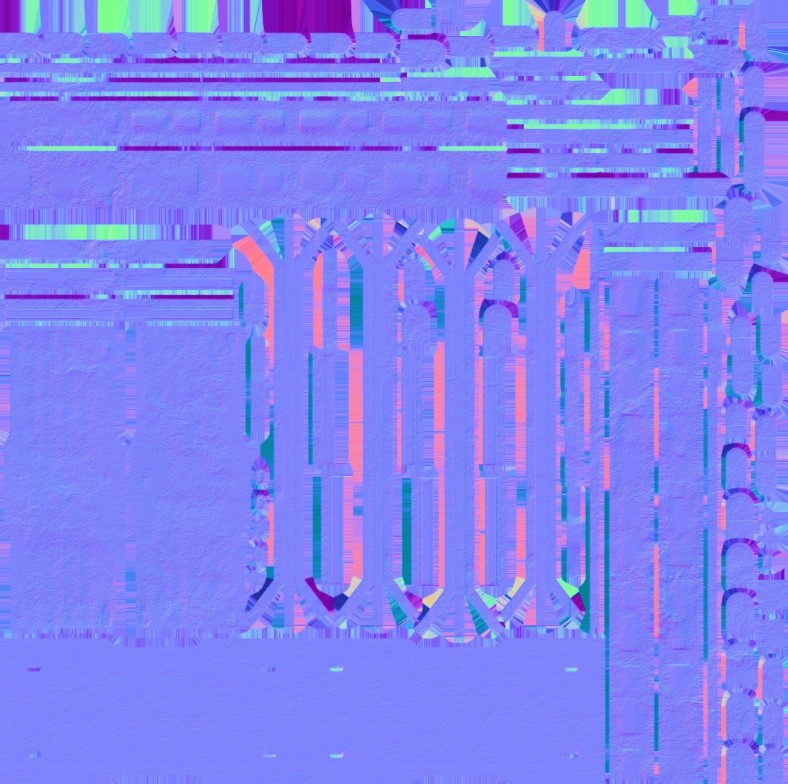
<p>ノーマルマップとは、細かい凹凸や質感を、より低ポリゴンで再現するべく生まれた技術で、ローポリゴンでもハイポリのようなディテールを付加することのできる魔法のようなテクスチャです。
正体は凹凸をRGBに割り当て法線の向きを操作し、光の影響をコントロールしています。
テクスチャなのでポリゴンの間にも細かな凹凸をつけることができます。
通常、青紫色になることがほとんどです。</p>

<p><img src="/assets/blog/normalmap-example.jpg" alt="一般的なノーマルマップの例。全体が青紫色で、凹凸の縁に緑やピンクの色が乗っている" /></p>

<p>生成するにはハイポリゴンからのベイクが必要です。</p>

<p>ベイクにはBlenderのCyclesのほか、Substance 3D PainterやMarmoset Toolbagなどがよく使われます。</p>

<h3 id="なぜ青紫色なのか">なぜ青紫色なのか</h3>

<p>ノーマルマップ（正確には「タンジェントスペース」のノーマルマップ）は、法線の向きをX・Y・Zの3方向に分け、それぞれをR（赤）・G（緑）・B（青）に割り当てて保存しています。</p>

<ul>
  <li><strong>R（赤）</strong>：左右方向の傾き</li>
  <li><strong>G（緑）</strong>：上下方向の傾き</li>
  <li><strong>B（青）</strong>：面の正面方向</li>
</ul>

<p>凹凸のない平らな部分は「真正面を向いた法線」なので、RGBでいうと (128, 128, 255) 付近になります。これが、あの独特の青紫色の正体です。</p>

<h3 id="タンジェントスペースとオブジェクトスペース">タンジェントスペースとオブジェクトスペース</h3>

<p>ノーマルマップには、法線の向きを「どこを基準に記録するか」で2つの種類があります。</p>

<table>
  <thead>
    <tr>
      <th>種類</th>
      <th>法線の基準</th>
      <th>見た目</th>
      <th>主な用途</th>
    </tr>
  </thead>
  <tbody>
    <tr>
      <td>タンジェントスペース</td>
      <td>ポリゴンの面そのもの</td>
      <td>青紫色が中心</td>
      <td>ゲーム・映像など、ほとんどの場面</td>
    </tr>
    <tr>
      <td>オブジェクトスペース</td>
      <td>オブジェクト全体の座標軸</td>
      <td>赤・緑・青が混ざったカラフルな色</td>
      <td>変形しない静的なモデルなど、限られた場面</td>
    </tr>
  </tbody>
</table>

<p><strong>オブジェクトスペース</strong> は、法線の向きをオブジェクト全体のX・Y・Z軸を基準に記録します。向きをそのまま記録するため精度は出しやすい一方で、メッシュが変形するキャラクターのアニメーションには向かず、同じテクスチャを別の向きのパーツに使い回したり、左右対称（ミラー）のUVで共有したりすることもできません。</p>

<p><strong>タンジェントスペース</strong> は、それぞれのポリゴンの面を基準に「面に対してどちらへ傾いているか」だけを記録します。基準が面にくっついているので、メッシュが変形しても、パーツを回転させても、同じテクスチャを使い回しても正しく表示されます。この扱いやすさから、現在はタンジェントスペースが標準になっています。</p>

<p>一般的に「ノーマルマップ」と言えばタンジェントスペースのことを指し、Blenderの「ノーマルマップ（Normal Map）」ノードも初期設定はタンジェントスペースです。<strong>この記事でも、ここから先はタンジェントスペースのノーマルマップについて解説します。</strong></p>

<h2 id="directxopengl">DirectX？OpenGL？</h2>

<p>ノーマルマップには、大きく分けて <strong>DirectX形式</strong> と <strong>OpenGL形式</strong> の2種類があります。</p>

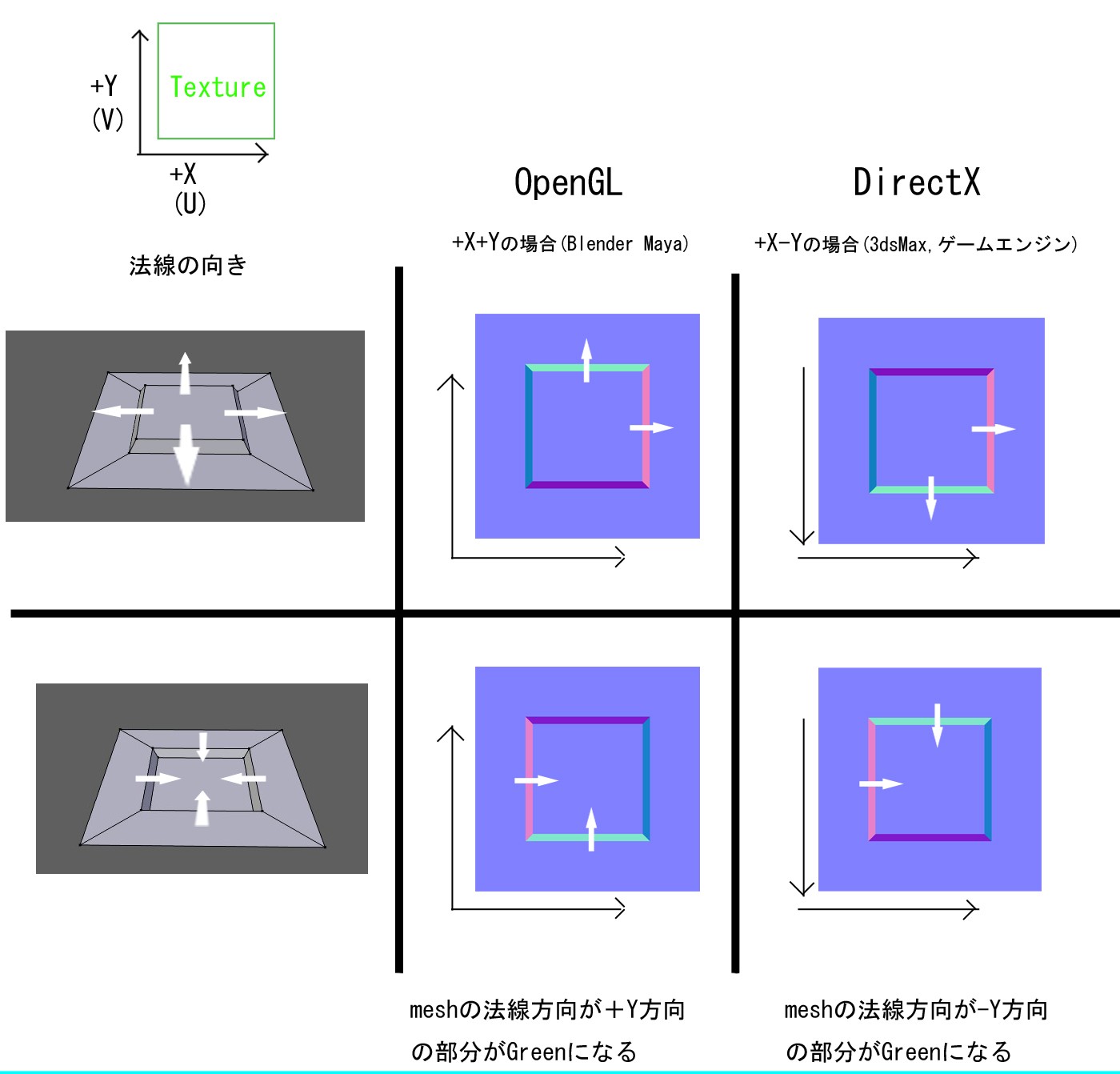
<p>名前はグラフィックスAPIに由来していますが、実際の違いはとてもシンプルで、<strong>G（緑）チャンネルの向きが逆になっているだけ</strong>です。</p>

<table>
  <thead>
    <tr>
      <th>形式</th>
      <th>Gチャンネル（緑）の向き</th>
      <th>別名</th>
    </tr>
  </thead>
  <tbody>
    <tr>
      <td>OpenGL</td>
      <td>上向きがプラス</td>
      <td>Y+</td>
    </tr>
    <tr>
      <td>DirectX</td>
      <td>下向きがプラス</td>
      <td>Y-</td>
    </tr>
  </tbody>
</table>

<p>下の図は、同じ形状（上段は出っ張り、下段はへこみ）を、それぞれの形式でノーマルマップにしたものです。</p>

<p><img src="/assets/blog/normalmap-opengl-directx.jpg" alt="OpenGLとDirectXのノーマルマップの違い。法線が+Y方向を向いた部分は、OpenGLでは緑、DirectXでは紫になる" /></p>

<p>OpenGLでは、メッシュの法線が <strong>+Y方向（テクスチャの上方向）</strong> を向いている部分が緑になります。DirectXではY軸の向きが逆なので、<strong>−Y方向</strong> を向いている部分が緑になります。同じ形状でも、上辺と下辺の色がちょうど入れ替わっているのがわかると思います。</p>

<p>たったこれだけの違いですが、形式を間違えると次のような症状が出ます。</p>

<ul>
  <li>出っ張っているはずの部分が、へこんで見える</li>
  <li>光が下から当たっているように見える</li>
  <li>見る角度によって、陰影に違和感がある</li>
</ul>

<p>「ディテールは出ているのに、なんだか変」というときは、まずこの形式違いを疑ってみてください。</p>

<h3 id="見分け方のコツ">見分け方のコツ</h3>

<p>ノーマルマップの画像を見て、ボタンやボルトなどの<strong>出っ張りの上側が明るい緑っぽく見えればOpenGL</strong>、<strong>下側が明るい緑っぽく見えればDirectX</strong>、と覚えておくと判断しやすくなります。</p>

<p>とはいえ、画像を見ただけでは判断しづらいことも多いので、ファイル名に <code class="language-plaintext highlighter-rouge">_gl</code> や <code class="language-plaintext highlighter-rouge">_dx</code> を付けて管理しておくのがおすすめです。</p>

<h2 id="ソフトごとの対応">ソフトごとの対応</h2>

<p>主なソフトやゲームエンジンが、どちらの形式を前提にしているかをまとめました。</p>

<table>
  <thead>
    <tr>
      <th>ソフト・エンジン</th>
      <th>形式</th>
    </tr>
  </thead>
  <tbody>
    <tr>
      <td>Blender</td>
      <td>OpenGL</td>
    </tr>
    <tr>
      <td>Maya</td>
      <td>OpenGL</td>
    </tr>
    <tr>
      <td>Unity</td>
      <td>OpenGL</td>
    </tr>
    <tr>
      <td>Unreal Engine</td>
      <td>DirectX</td>
    </tr>
    <tr>
      <td>3ds Max</td>
      <td>DirectX</td>
    </tr>
    <tr>
      <td>Substance 3D Painter</td>
      <td>書き出し時に選択可能</td>
    </tr>
  </tbody>
</table>

<p>ソフトのバージョンや設定によって扱いが変わる場合もあるので、実際の案件では使用するバージョンの公式ドキュメントもあわせて確認してください。</p>

<h3 id="形式が違うときの直し方">形式が違うときの直し方</h3>

<p>形式が合っていないときは、<strong>Gチャンネルを反転</strong>すれば変換できます。</p>

<ul>
  <li><strong>Photoshop</strong>：チャンネルパネルで「グリーン」だけを選び、「色調補正」→「階調の反転」（Ctrl + I）</li>
  <li><strong>Blender</strong>：シェーダーノードで「カラー分離（Separate Color）」→ Gだけを反転（1 − G）→「カラー合成（Combine Color）」の順につないでから、「ノーマルマップ（Normal Map）」ノードへ</li>
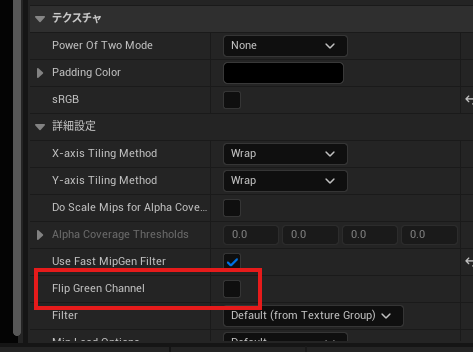
  <li><strong>Unreal Engine</strong>：テクスチャの設定にある「Flip Green Channel」にチェックを入れる</li>
</ul>

<h3 id="unreal-engineでopengl形式を使う場合">Unreal EngineでOpenGL形式を使う場合</h3>

<p>Unreal EngineはDirectX形式が基本ですが、テクスチャの設定画面の「詳細設定」にある <strong>Flip Green Channel</strong> にチェックを入れると、Gチャンネルが反転され、OpenGL形式のノーマルマップもそのまま使えます。</p>

<p><img src="/assets/blog/ue-flip-green-channel.png" alt="Unreal Engineのテクスチャ設定画面。詳細設定の中にFlip Green Channelのチェックボックスがある" /></p>

<p>ただし、この方法はあまりおすすめしません。テクスチャごとにチェックの有無を管理することになるため、「どれが反転済みか」が分かりにくくなり、設定漏れの原因になります。プロジェクト内のノーマルマップは、<strong>最初からDirectX形式にそろえておく方がスマート</strong>です。Flip Green Channelは、形式の違う素材を急ぎで使いたいときの応急処置と考えておくとよいでしょう。</p>

<p>Blenderでノーマルマップを読み込むときは、画像テクスチャノードの色空間を <strong>「非カラー（Non-Color）」</strong> にするのも忘れずに。ここが「sRGB」のままだと、形式が合っていても正しく表示されません。</p>

<h2 id="発注時に確認しておくと安心なこと">発注時に確認しておくと安心なこと</h2>

<p>3Dモデルを外注する場合、ノーマルマップの形式は意外と伝え漏れが起きやすいポイントです。次の点を最初に共有しておくと、納品後の手戻りを防げます。</p>

<ol>
  <li><strong>最終的に使うソフト・エンジン</strong>：Unreal EngineなのかUnityなのか、Webなのか</li>
  <li><strong>ノーマルマップの形式</strong>：DirectXかOpenGLか（1が決まっていれば、制作側で判断できます）</li>
  <li><strong>ファイル名のルール</strong>：<code class="language-plaintext highlighter-rouge">_normal_dx</code> のように、形式が分かる名前にしてもらう</li>
  <li><strong>テクスチャの解像度と枚数</strong>：2K・4Kなど、用途に合わせたサイズ</li>
</ol>

<h2 id="まとめ">まとめ</h2>

<ul>
  <li>ノーマルマップは、法線の向きをRGBに記録して、ローポリゴンでも細かな凹凸を再現するテクスチャです。</li>
  <li>青紫色なのは、平らな面の法線がRGBの (128, 128, 255) 付近になるためです。</li>
  <li>DirectXとOpenGLの違いは、<strong>Gチャンネル（緑）の向きが逆</strong>なことだけです。</li>
  <li>形式を間違えると凹凸が逆に見えるので、Gチャンネルを反転して合わせます。</li>
  <li>外注するときは、使用するエンジンと形式を最初に共有しておくと安心です。</li>
</ul>

<p>Blenda Coreでは、ゲームエンジンやWeb向けのテクスチャ制作・データ変換のご相談も承っています。お気軽にお問い合わせください。</p>]]></content><author><name>星野 昇平</name></author><category term="Blender" /><category term="normalmap" /><category term="モデリング" /><category term="ゲーム" /><summary type="html"><![CDATA[今やディテールを求めるうえで重要な役割を担っているノーマルマップ。その仕様をわかりやすく徹底解明。DirectXとOpenGLの違いまで教えます]]></summary><media:thumbnail xmlns:media="http://search.yahoo.com/mrss/" url="https://blendacore.com/assets/blog/normalmap-eyecatch.jpg" /><media:content medium="image" url="https://blendacore.com/assets/blog/normalmap-eyecatch.jpg" xmlns:media="http://search.yahoo.com/mrss/" /></entry></feed>